Eleverne gør fund gennem forløbets aktiviteter og fanger dem i klassens album med et billede og en kort
pointe — hvert forløb får sit eget album, og hver gruppe har sin søjle. Albummet vokser frem på
projektoren, mens timen går. Du sætter en perle på de øjeblikke, forløbet hænger på, og så ender hvert
forløb i en perlerække, som klassen samler op på og repeterer ud fra. Klassen bygger, du kan
kuratere, alle tager resultatet med hjem.
Kom i gang på to minutter
1 · Opret klassen. Log ind på edufigure.dk/teacher. Klik på Klasse øverst →
"+ Ny klasse" (fx "3ng12"). Du bliver ført direkte videre til at oprette et album.
2 · Vælg opdeling.Hele klassen på én side (anbefalet): hele klassen i samme
album med én søjle pr. gruppe. Én side pr. gruppe: hver gruppe sin egen side i
albummet, hvor søjlerne er lektioner i forløbet.
3 · Del med eleverne. Klik Del med eleverne. Vis QR-koden på projektoren,
eller print QR-arket. Eleverne scanner og er i gang — ingen konti, ingen installation.
4 · Giv søjlerne indhold. Klik på en søjleoverskrift for at skrive gruppens navn — eller
bedre: dagens undersøgelsesspørgsmål, fx "Hvad får lithosfærepladerne til at bevæge sig?"
Under timen
Sig på forhånd, hvad de skal fotografere: deres eget forsøg, en skitse, et skærmbillede fra en digital
øvelse eller en figur fra bogen — det, der er elevens eget, er sammenstillingen: hvad der
stilles op over for hvad, og hvad der skrives under. Lad albummet stå på projektoren, mens de arbejder
(Projektor giver fuld skærm). Zoom ind på en figur og bed gruppen forklare, hvorfor de
valgte lige dét billede.
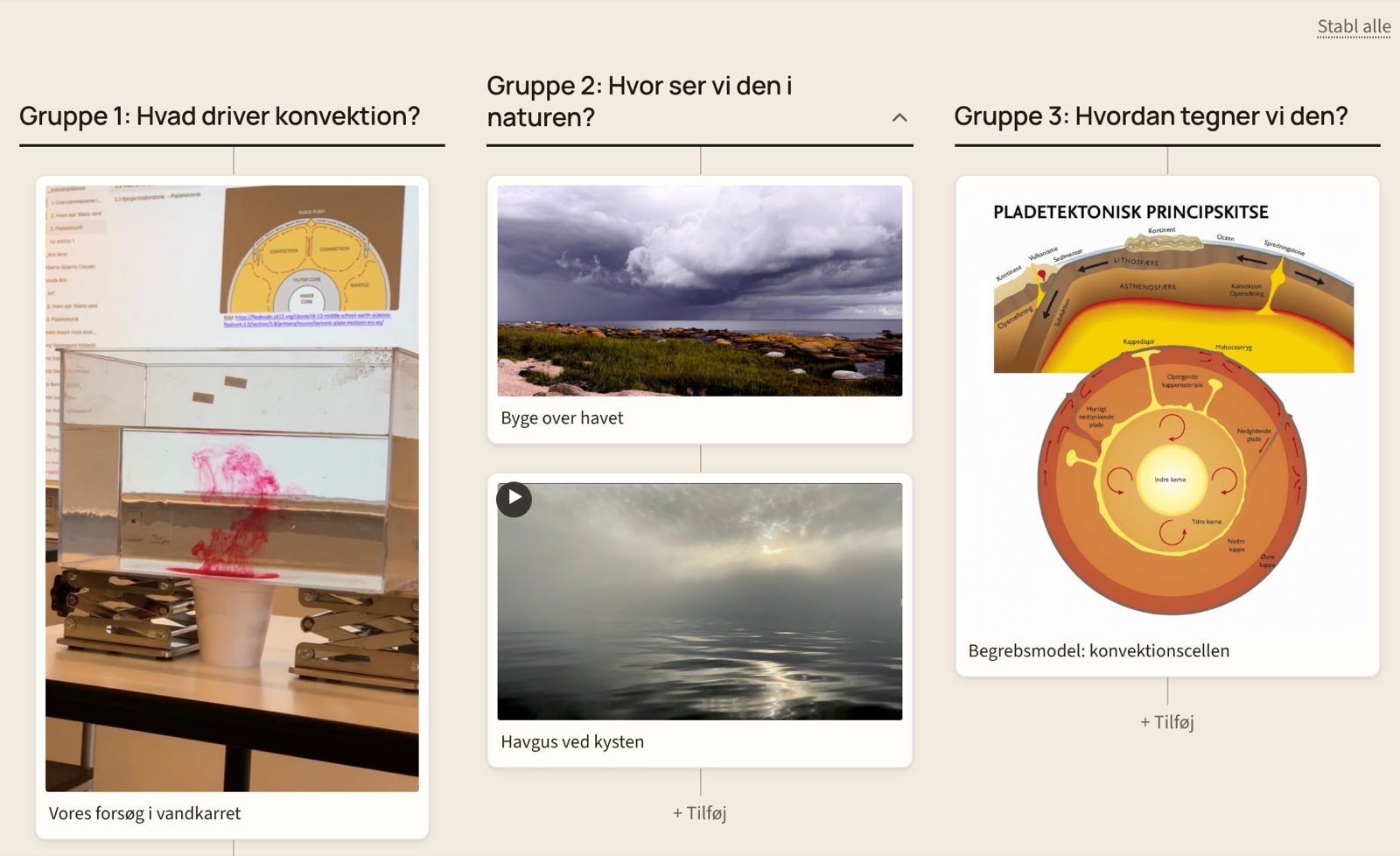
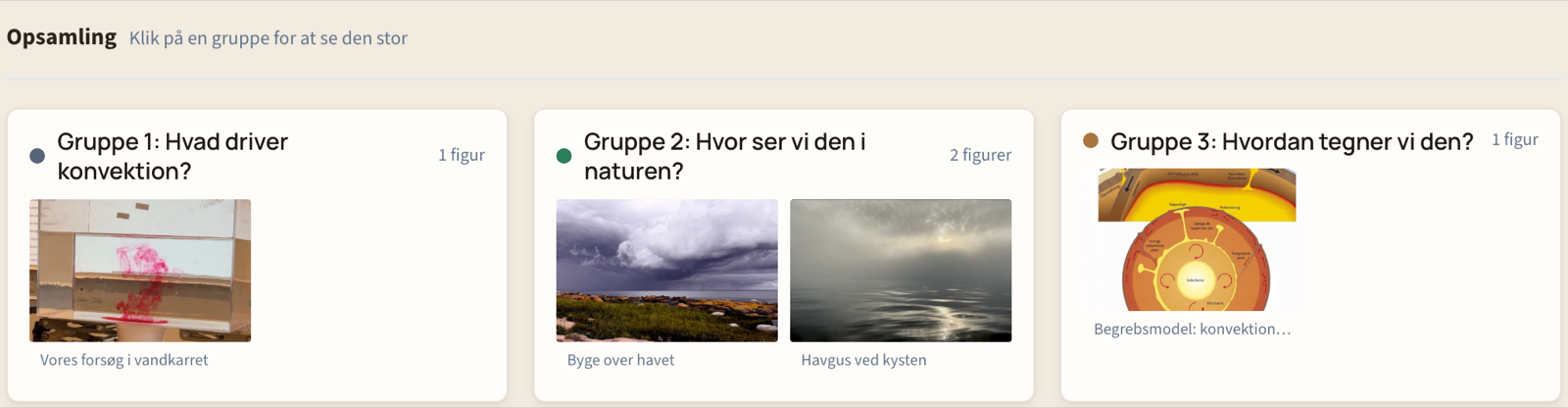
Tre grupper, tre spørgsmål, ét princip: forsøget i vandkarret, bygen over havet og
lærebogens principskitse. Overskriften bærer søjlen, figurerne hænger på dens snor, og pointen står
under hvert billede. Navnene står ikke på væggen.
edufigure.dk
Side 1
EDUfigure
I timen
Fang det
Eleverne har en knap nederst til højre. Kameraet åbner direkte, og billede og pointe ("Hvad er
pointen?") gemmes sammen i næste ledige felt i den søjle, de vælger. Sig "Fang det!", når der sker noget
vigtigt — højst et par gange i et modul. Billeder kan også trækkes ind, vælges med + Tilføj
eller sættes ind fra udklipsholderen (⌘V / Ctrl+V); iPhone-fotos (HEIC) virker direkte.
De sidste ti minutter: FLIP
Slå FLIP til. Albummet viser nu ét billede ad gangen i stor
størrelse sammen med søjlens spørgsmål. Lad klassen sige pointen højt, og tryk så
Vis (eller mellemrum) — pointe og note kommer frem. Piletasterne går videre,
Esc slutter. Det er dét, der gør det til repetition frem for fremvisning.
Kom igen åbner timen med tre billeder fra klassens tidligere album — helst 2–5 uger
gamle og helst elevernes egne. Billedet kommer først, klassen gætter pointen, så kommer pointen.
Det er spredt genkaldelse, og eleverne ser deres eget arbejde komme igen.
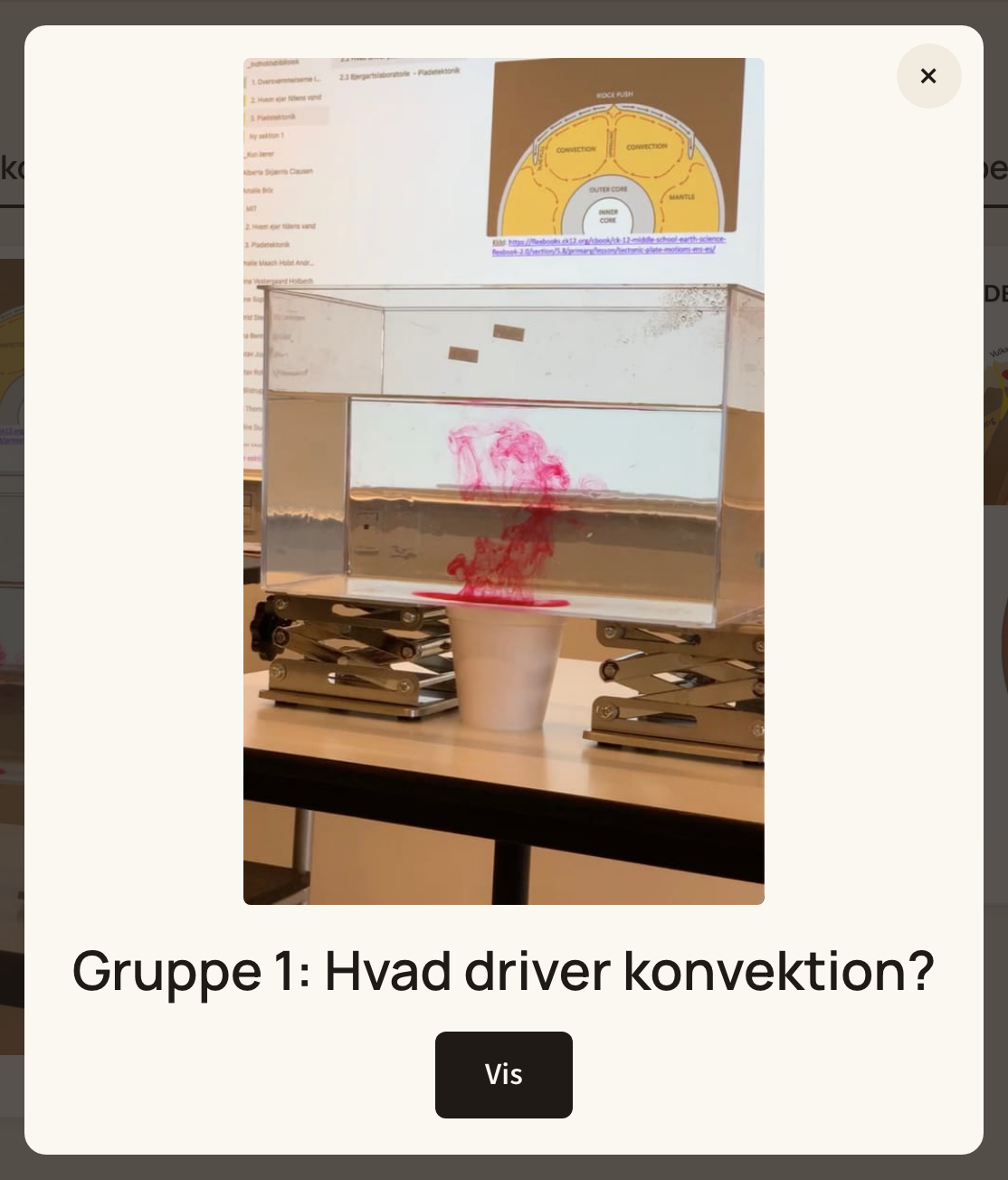
FLIP: billedet og søjlens spørgsmål først. Klassen siger pointen, før du trykker Vis.
Lås albummet, når arbejdet er slut
Klik på Lås i sidepanelet — den skifter til Låst, og alle åbne sider
følger med med det samme. Eleverne kan stadig se, FLIPpe og kopiere til OneNote — men ikke ændre
noget. Du kan selv redigere videre og kuratere i ro. Brug den, når I går fra at bygge til
at bruge.
Links, video, skæve billeder og ansigter
Links i pointe eller note bliver klikbare — også i FLIP og OneNote-kopien. Er det en video
(YouTube, Vimeo, DR, TV2), får kortet et lille ▶; andre links får 🔗. Ligger et foto på
højkant, klikker man på det og bruger ↺ ↻ — det roteres for alle med det samme.
Er der et ansigt, et navn eller en skærm med, som ikke skal ud til alle, bruger man
Slør… i det store billede: træk over det med fingeren eller musen, og tryk Færdig.
Sløringen erstatter billedet; originalen gemmes ikke.
Stabl en søjle
Pilen ved en søjleoverskrift stabler søjlen: den første figur ligger øverst, og kanterne af de andre ses
bag ved. Et klik på stakken folder den ud igen. Stabl alle over væggen giver hele
forløbet på én skærm — godt på projektoren, før I folder et øjeblik ud. Stablingen huskes i browseren og
ændrer intet for eleverne.
edufigure.dk
Side 2
EDUfigure
Perlerækken og klassens forside
Perlerækken — én pr. forløb
Hold musen over et billede og klik + Perle (eller brug knappen i det store billede) —
fx i de sidste minutter af et modul, med et højt "den tager vi med, fordi …". Vælg perlen efter dens plads
i forløbets fortælling, ikke som dagens bedste. Perlen giver intet mærke på væggen. Den samles under
Perlerækken på klassens forside — uden navne — én række pr. forløb, og
Hele året er ét klik væk.
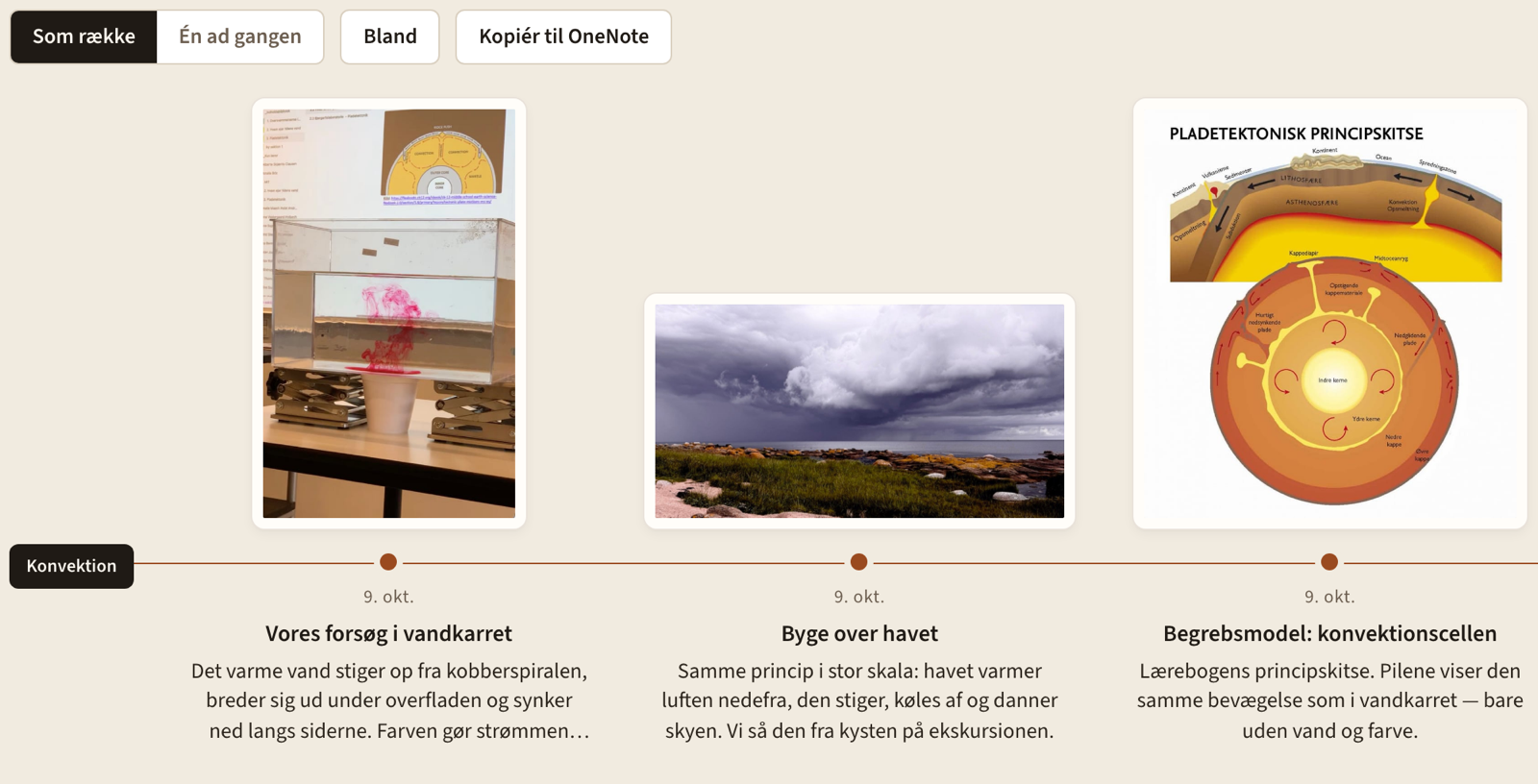
Som række: forløbets perler på én snor med dato, pointe og note.
Vis den én ad gangen til repetition: billedet først, så "Vis pointe" — og
Bland, når klassen kender rækkefølgen. Under hver perle ses de andre billeder fra
samme øjeblik.
"Nu ved vi …" Når pointen er vist, kan klassen skrive sin linje under perlen —
du på projektoren, og eleverne fra klassens forside på deres egne computere, uden navn. Nye linjer
dukker op af sig selv, og du kan rette og slette dem. Linjerne står også under pointen i albummet —
i det store billede, FLIP og opsamlingen — og i OneNote-kopien. Et forkert fund må gerne blive perle, når linjen under det siger, hvad I ved nu.
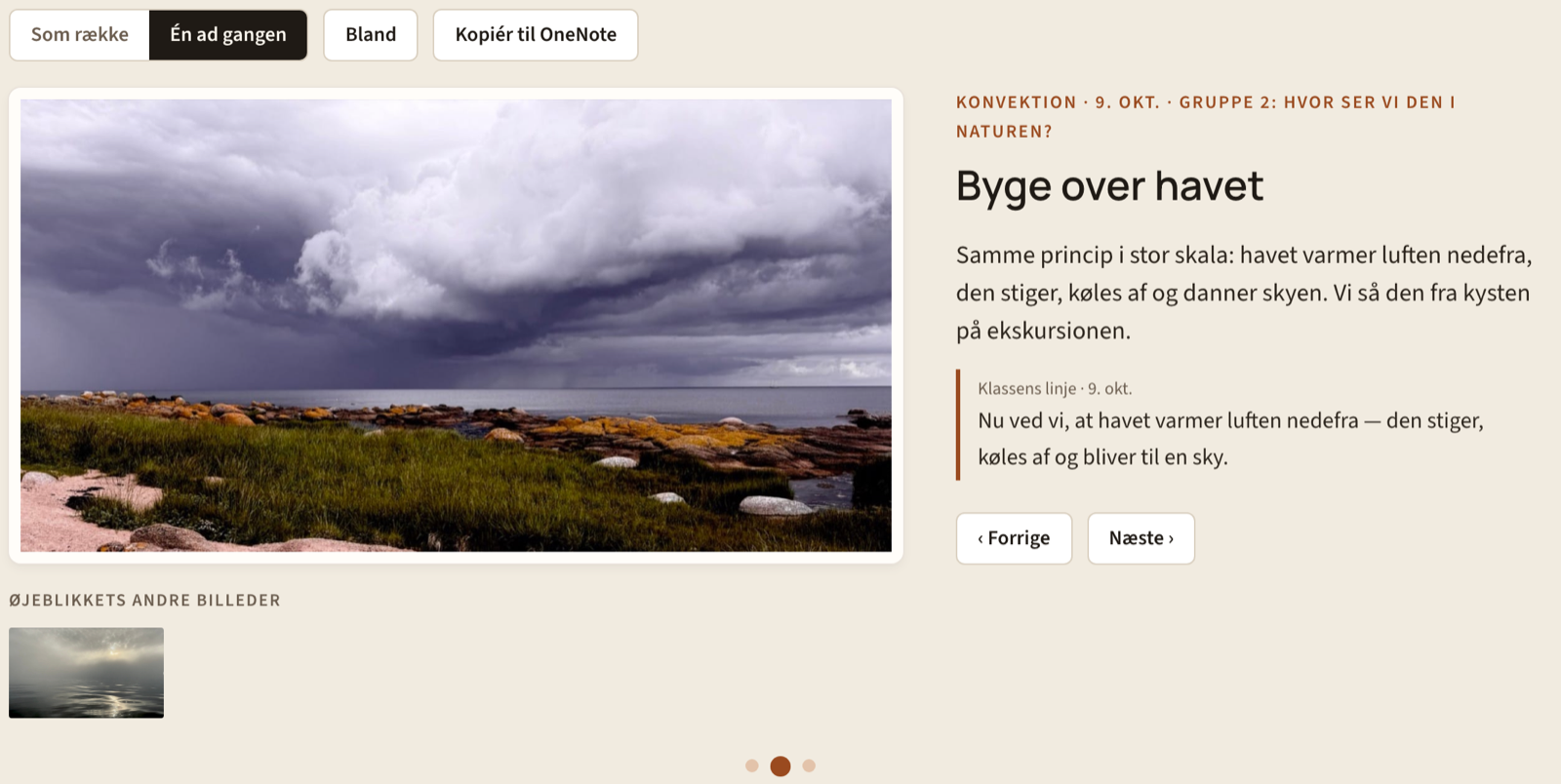
Én ad gangen med klassens "Nu ved vi …"-linje under pointen.
Klassens forside — én adresse for hele året
Under Del med eleverne ligger Klassens forside med QR-kode. Del den én
gang ved skolestart. Her har klassen fire faner: Album (alle klassens album),
Tidslinje (alt i den rækkefølge, det blev fanget), Perlerækken og
Gemt — elevens egne bogmærker, som kun eleven selv kan se. Man arbejder stadig
via gruppens link; forsiden er til at se og repetere.
edufigure.dk
Side 3
EDUfigure
Opsamling, eksport og oversigt
Opsamlingsvisningen
Opsamling i sidepanelet viser først én plakat pr. gruppe, så man ser strukturen frem for
24 konkurrerende billeder. Klik en gruppe, og dens figurer fylder skærmen med hele noten under; bladr med
piletasterne, Esc går tilbage. Klik det lille hak i hjørnet af en figur, når I har
talt om den — den dæmpes, så du kan se, hvad der er klaret.
Opsamlingen: én plakat pr. gruppe. Klik en gruppe for at se den stor.
Genbrug og eksport
Vil du genbruge en figur, højreklikker du på den og vælger Kopiér til andet felt — eller
åbner den og vælger Kopiér til andet album… (fx næste års klasse). Kopien er uafhængig af
originalen. Eleverne tager deres egen kopi med via pil-ned-ikonet → Kopiér til OneNote og
sætter den ind i deres side i klassenotesbogen med Ctrl+V. Du har desuden Gem som ZIP med billedfiler og en
HTML-side, der virker uden internet.
Lærersiden på én side
Klasse › AlbumØverst: vælg eller opret klasse og album
GruppeSkift mellem gruppernes sider (live)
Del med eleverneLinks, QR-koder, print-ark og klassens forside
MereOmdøb, slet, ret dit navn, skift adgangskode, log ud
ProjektorFuld skærm på det levende album
OpsamlingSe albummet gruppe for gruppe
FLIPÉt billede ad gangen — pointen efter et klik
Kom igenTre billeder fra klassens tidligere album
GemKopiér til OneNote eller gem som ZIP
FortrydFortryd sidste ændring
LåsLås eller lås op for eleverne — alle sider følger med
HjælpKort huskeliste til en time
Fire ting værd at vide før første time
Eleverne opretter ingen konti. Linket er adgangen — del det kun med klassen. Data ligger på
skolens egen server; adressen edufigure.dk går gennem Cloudflare, som beskytter forbindelsen undervejs.
Navnet følger med — automatisk. Første gang eleven lægger noget op, bliver eleven spurgt om navnet
(ingen kode, ingen konto); derefter huskes det på enheden. Navnet står ikke på væggen, men ses, når en
figur åbnes — og du ser "lagt op af", når du holder musen over pointen.
Du kan altid fryse albummet. Ét klik på Lås, og eleverne kan se, men ikke ændre. Godt til
opsamling — og en billig forsikring mod et uheldigt klik i sidste øjeblik.
Aftal normen med det samme: fotografér arbejdet, ikke hinanden — og er der nogen med på et
billede, skal de have sagt ja.