Vi samler det, vi laver i timen, ét sted. Undervejs tager I billeder af det, I arbejder med
— forsøget, skærmen, jeres tegning, en figur fra bogen — og skriver en linje om, hvad pointen er. Til sidst
ser vi hele albummet på projektoren, vender kortene og tester os selv. Bagefter tager I jeres egen kopi med
over i OneNote, hvor I kan arbejde videre med den.
Scan for at komme i gang
Sådan gør I
1
Scan QR-kodenAlbummet åbner med det samme. Første gang du lægger noget op, spørger den om dit navn — det
huskes på din computer. Ingen konto, ingen kode. Navnet gemmes med det, du lægger op.
2
Fang detTryk på Fang det nederst til højre: kameraet åbner, du tager billedet og skriver pointen —
de hører sammen. Du kan også trykke på et tomt felt eller indsætte fra udklipsholderen (⌘V).
3
Uddyb, hvis du vilPointen står under billedet. Vil du skrive mere, tryk på billedet og vælg
"Rediger noter": hvilket spørgsmål kan billedet hjælpe med at belyse? Én til to linjer er nok.
4
Sig til, når I er færdigeTryk på det grønne flueben — så kan læreren se, at I er
klar. Mangler nogle figurer en note, bliver I spurgt, om I vil skrive dem først — I bestemmer. I kan sagtens rette bagefter.
Er det sikkert? Ja — og her er hvorfor
Ingen konto og ingen log ind. I scanner en kode og er i gang. Vi beder ikke om jeres
e-mail, telefonnummer eller andre oplysninger.
Jeres billeder og noter gemmes på skolens egen server — samme som geo.sg.dk, som vi bruger i
forvejen. Adressen edufigure.dk går gennem Cloudflare, der beskytter forbindelsen undervejs.
Kun jeres klasse har linket. Albummet er ikke offentligt og kan ikke findes med en søgning.
Når forløbet er slut, kan den slettes.
Jeres navn gemmes med det, I lægger op — det står ikke på væggen, men ses, når billedet
åbnes. Det er jeres arbejde, I sætter navn på.
Læreren kan låse albummet. Så står arbejdet fast: I kan stadig se det, vende kortene og
kopiere til OneNote — men ingen kan komme til at ændre noget.
edufigure.dk
EDUfigure
EDUfigure
Eksempel · sådan kan det se ud
Albummet mens I arbejder
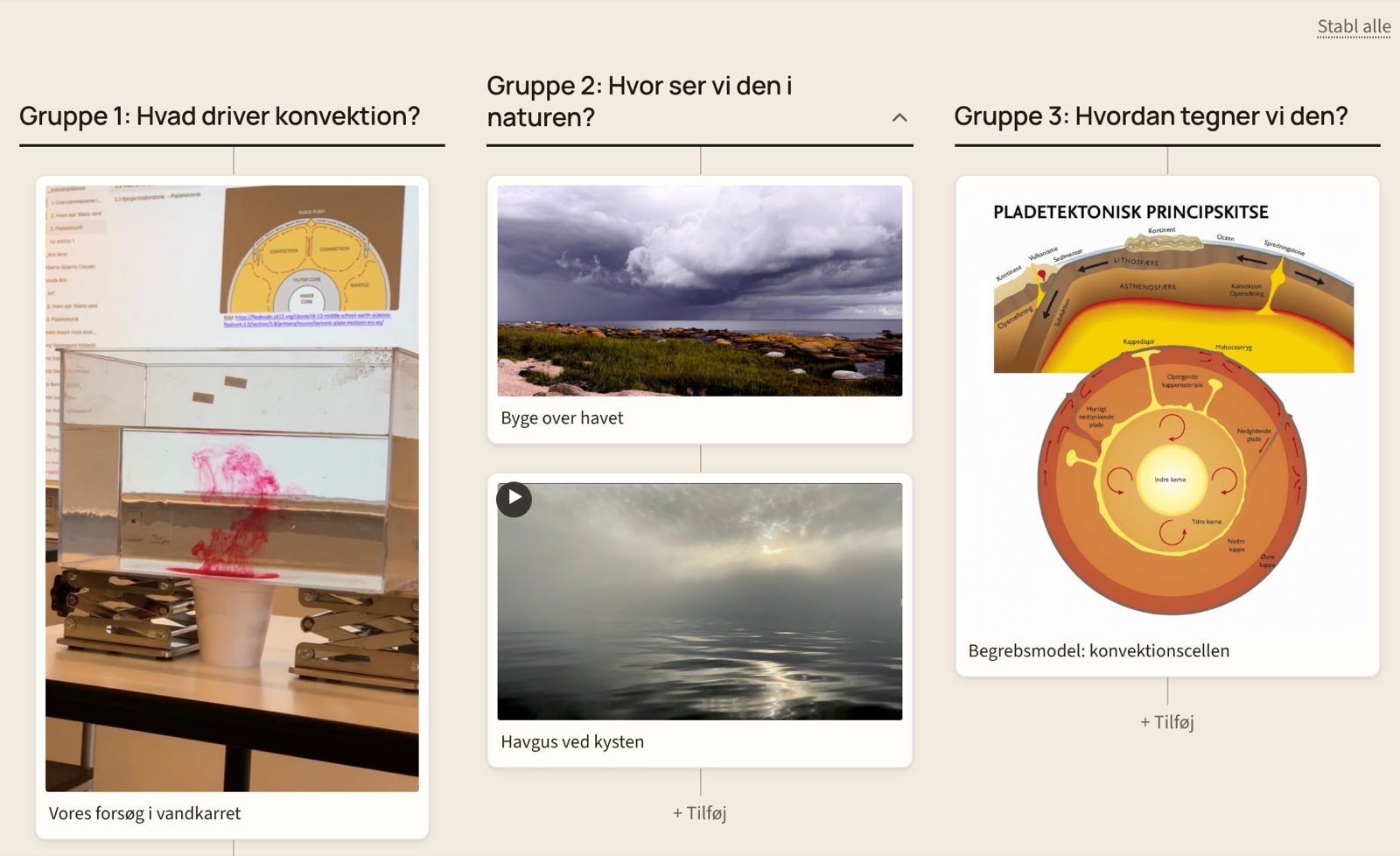
Tre grupper har hver lagt en figur op om det samme princip: konvektion i et vandkar, en byge
over havet og lærebogens principskitse. Pointen står under billedet. Klik på et billede for at se det
stort med hele noten.
FLIP — når vi tester os selv
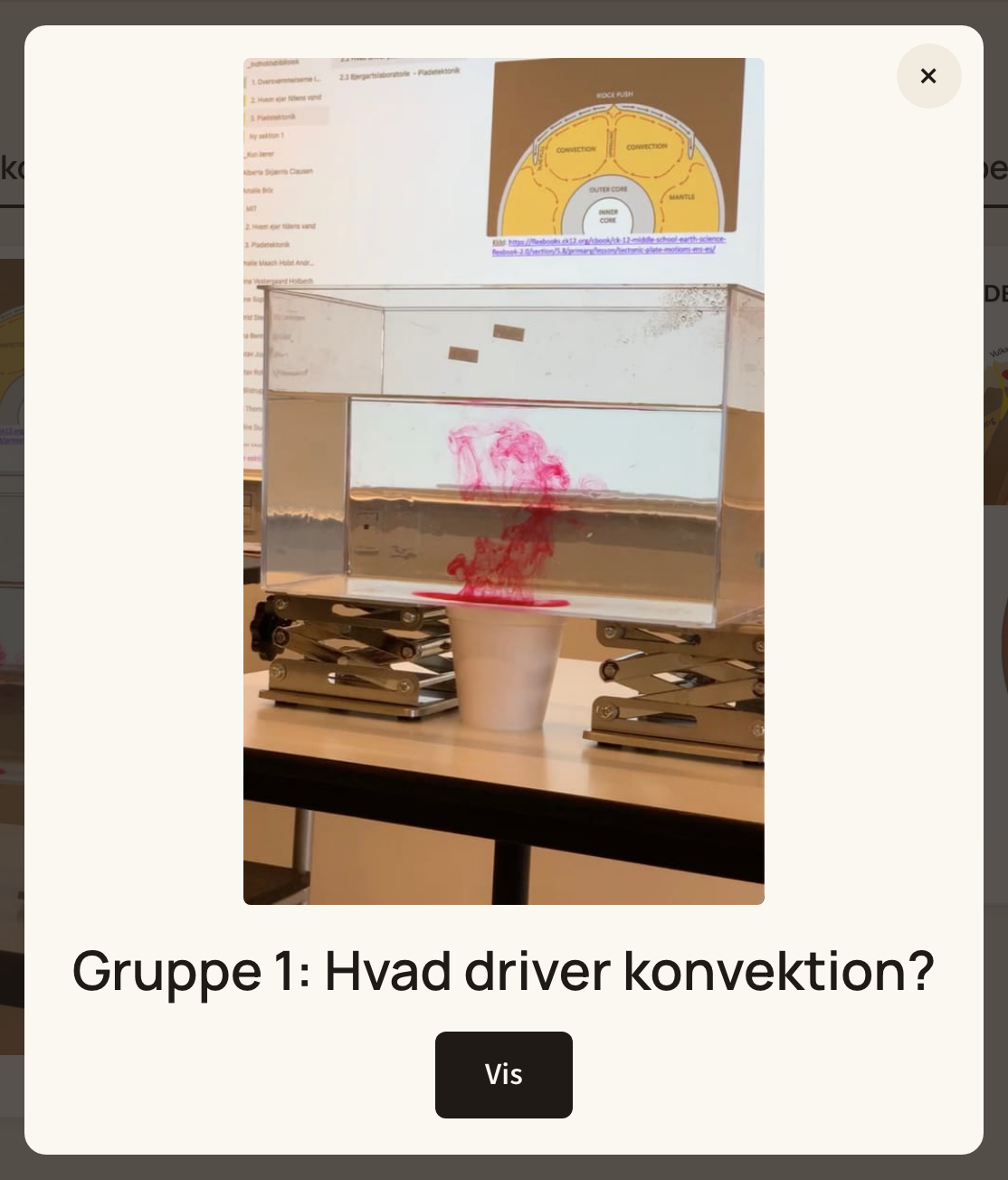
Til sidst i timen slår vi FLIP til på projektoren. Så vises ét billede ad gangen stort sammen med
spørgsmålet. Prøv at sige pointen højt, før læreren trykker "Vis" og pointe og note kommer
frem — det er dét, der får den til at sætte sig.
Læreren sætter en perle på de øjeblikke, forløbet hænger på. Under Perlerækken på
klassens forside kan I repetere forløbet ét billede ad gangen — billedet først, så pointen — og skrive
klassens "Nu ved vi …"-linje under en perle.
Fotografér arbejdet, ikke hinanden. Er der nogen med på billedet, skal de have sagt ja først.
Hellere ét godt billede end fem tilfældige. Vælg det, der viser pointen.
Link eller video? Sæt det i noten — det bliver klikbart, og kortet får et ▶.
Ligger billedet skævt? Klik på det og brug ↺ eller ↻.
Er der noget med, som ikke skal ud til alle? Et ansigt, et navn, en skærm. Klik på billedet, vælg Slør…, træk over det og tryk Færdig. Billedet erstattes, originalen gemmes ikke.
Skriv noten med det samme. Om tre uger kan I ikke huske, hvorfor billedet var vigtigt.
Gem til eksamen. Klik på bogmærket på et billede (eller Gem i det store billede). Kun du kan se det. Under Gemt på klassens forside ligger dine gemte billeder fra alle albummerne, klar til Kopiér til OneNote.
Bliv i jeres egen søjle — så roder I ikke i de andres.
edufigure.dk
Side 2
EDUfigure
Tag det med i OneNote
Sådan ser det ud i din egen notesbog
Tryk på pil-ned-ikonet i venstre side og vælg "Kopiér til OneNote". Gå
derefter ind på din egen side i klassenotesbogen og tryk Ctrl+V (⌘+V på Mac).
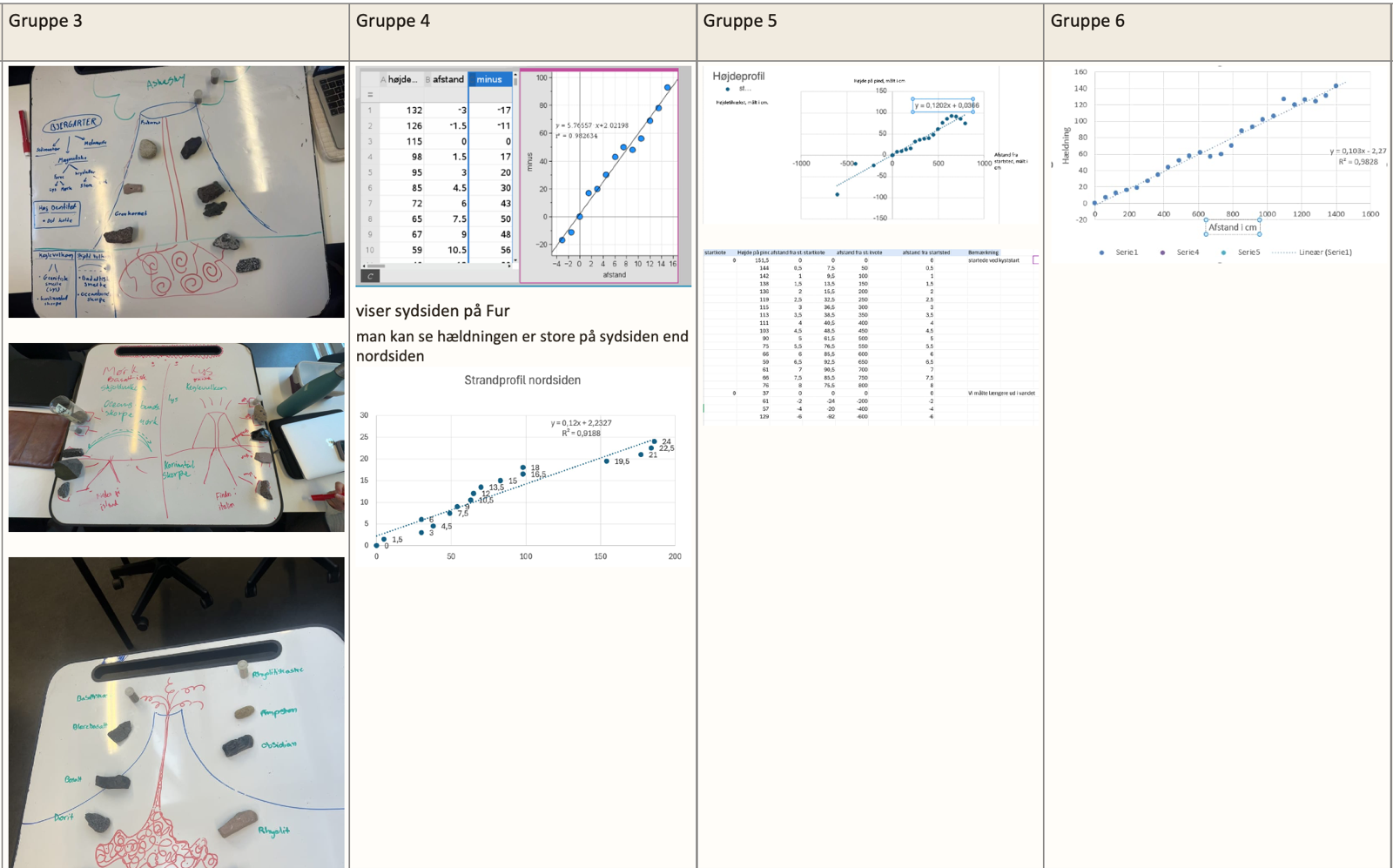
Hele albummet lander som en tabel i OneNote: én kolonne pr. søjle med figurerne under
hinanden, pointe og note under hvert billede.
Og så er den din
I OneNote kan du skrive videre, flytte rundt, tilføje dine egne kommentarer og slette det,
du ikke har brug for. Det er din version af klassens arbejde.
Den virker uden internet, og derfor må den bruges til eksamen. Det er en god idé at hente
den efter hvert forløb — så har du en samling af figurer med dine egne ord, når du skal læse op.
Har læreren delt klassens forside, kan du altid vende tilbage til alle jeres album fra én
adresse — og se, FLIPpe og kopiere igen.
edufigure.dk
Side 3
EDUfigure
Gruppernes egne links
Find jeres gruppe
Hver gruppe har sin egen side i albummet. Scan koden ud for jeres gruppe.